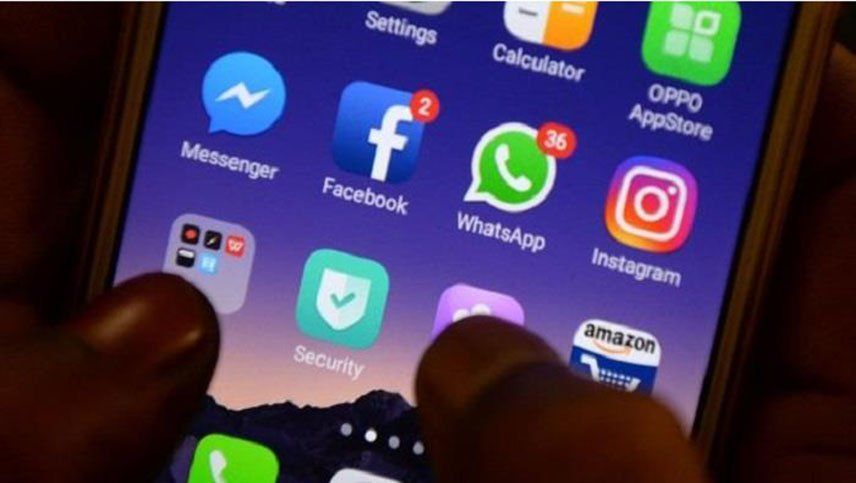
Si se presentan problemas al momento de descargar o actualizar WhatsApp desde Google Play Store, pueden estar ocasionados por las siguientes motivos:
- "No hay suficiente espacio de almacenamiento disponible"
- "Tu dispositivo no es compatible con esta versión"
- "Este elemento no está disponible en tu país"
Te puede interesar: Cómo y cuándo será el regreso de los estudiantes a las escuelas en Mendoza
Códigos de error
Si el mensaje de error no está en esta lista, hay que consultar al Centro de ayuda de Google Play.
Si aparecen alguno de los siguientes códigos de error: 413, 481, 491, 492, 505, 907, 910, 921, 927, 941 o DF-DLA-15 hay que seguir los siguientes pasos:
- Elimina tu cuenta de Google en los Ajustes de tu teléfono. Toca Nube y cuentas > Cuentas > Google.
- Selecciona tu cuenta de Google y toca Más opciones > Eliminar cuenta > ELIMINAR CUENTA.
- Reinicia tu teléfono (apágalo, espera 30 segundos y enciéndelo).
- Vuelve a añadir tu cuenta de Google en los Ajustes de tu teléfono. Toca Nube y cuentas > Añadir cuenta > Google.
- Inicia sesión con tu cuenta de Google.
- Borra el caché y los datos de Google Play Store en los Ajustes de tu teléfono. Toca Aplicaciones > Google Play Store > Almacenamiento > ELIMINAR CACHÉ.
- También elimina los datos de Google Play Store en ELIMINAR DATOS > ACEPTAR.
- Intenta descargar WhatsApp de nuevo.
Si ves alguno de los siguientes códigos de error: 101, 498 o 919:
Sigue las instrucciones de la sección "No hay suficiente espacio de almacenamiento" e intenta descargar WhatsApp de nuevo.
Si ves alguno de los siguientes códigos de error: 403, 495, 504, 911, 920, 923, errores de RPC, paquete de datos inválido, u otros errores de instalación o descarga, sigue estos pasos:
- Sigue las instrucciones de la sección "No hay suficiente espacio de almacenamiento" y comprueba que tienes espacio suficiente en tu dispositivo.
- Abre este enlace desde el navegador de tu teléfono para descargar el archivo APK.
- Toca DESCARGAR AHORA.
- Abre el archivo APK para iniciar la instalación.
- Importante: Necesitas tener activado Orígenes desconocidos en los Ajustes del teléfono > Bloqueo y seguridad > activa Orígenes desconocidos.
Si ves el siguiente código de error: 490
- Si estás utilizando datos móviles, por favor, intenta descargar WhatsApp utilizando solo la conexión Wi-Fi.
Si no funciona, intenta lo siguiente:
- Ve a los Ajustes de tu teléfono > Aplicaciones o Apps y notificaciones > Google Play Store > Uso de datos > activa Datos en segundo plano.
- Ve a los Ajustes de tu teléfono > Aplicaciones o Apps y notificaciones > Administrador de descargas > Uso de datos > activa Datos en segundo plano.
- Si las sugerencias anteriores no funcionan, intenta borrar el caché de Google Play Store en los Ajustes de tu teléfono. Toca Aplicaciones > Google Play Store > Almacenamiento > ELIMINAR CACHÉ.
- También elimina los datos de Google Play Store en ELIMINAR DATOS > ACEPTAR.
- Intenta descargar WhatsApp de nuevo.
No hay suficiente espacio de almacenamiento disponible
Si no puedes descargar WhatsApp debido a que hay poco espacio disponible en tu teléfono, borra el caché y los datos de Google Play Store de la siguiente manera:
- En tu teléfono, abre Ajustes > Aplicaciones > Google Play Store > Almacenamiento > ELIMINAR CACHÉ.
- Toca ELIMINAR DATOS > ACEPTAR.
- Apaga y enciende tu teléfono e intenta instalar WhatsApp de nuevo.
Si todavía no puedes instalar WhatsApp, debes seguir estos consejos para liberar espacio en tu teléfono:
- Borra los datos de caché en Ajustes > Mantenimiento dispositivo > Almacenamiento > LIBERAR AHORA.
- Mueve datos y aplicaciones a la tarjeta SD.
- Borra datos y aplicaciones que ya no uses.
- Revisa las carpetas ocultas de WhatsApp a continuación (solo puedes acceder a estas carpetas con un administrador de archivos):
- La carpeta de imágenes está en: /WhatsApp/Media/WhatsApp Images/Sent.
- La carpeta de videos está en: /WhatsApp/Media/WhatsApp Video/Sent.
- La carpeta de mensajes de voz está en: /WhatsApp/Media/WhatsApp Voice Notes.
- Es recomendable tener, como mínimo, 1 GB de espacio libre para instalar o actualizar aplicaciones.
Tu dispositivo no es compatible con esta versión
Por favor, revisa la lista de dispositivos compatibles en este artículo.
Este elemento no está disponible en tu país
Si ves el mensaje de error "Este elemento no está disponible en tu país" o si la ayuda proporcionada por el Centro de ayuda de Google Play no resolvió tus dudas, visita esta página para descargar WhatsApp como un archivo APK y después actualiza la aplicación. Necesitas tener activado Orígenes desconocidos en los Ajustes del teléfono > Bloqueo y seguridad > activa Orígenes desconocidos.