Las videollamadas de WhatsApp llegaron en el 2016 para revolucionar la red de mensajería instantánea. Se trata de una de las maneras más útiles y gratificantes de comunicarse en la actualidad.
Tecnología
WhatsApp: cómo grabar las videollamadas
Las videollamadas de WhatsApp llegaron en el 2016 y se transformaron en una de las herramientas preferidas de los usuarios

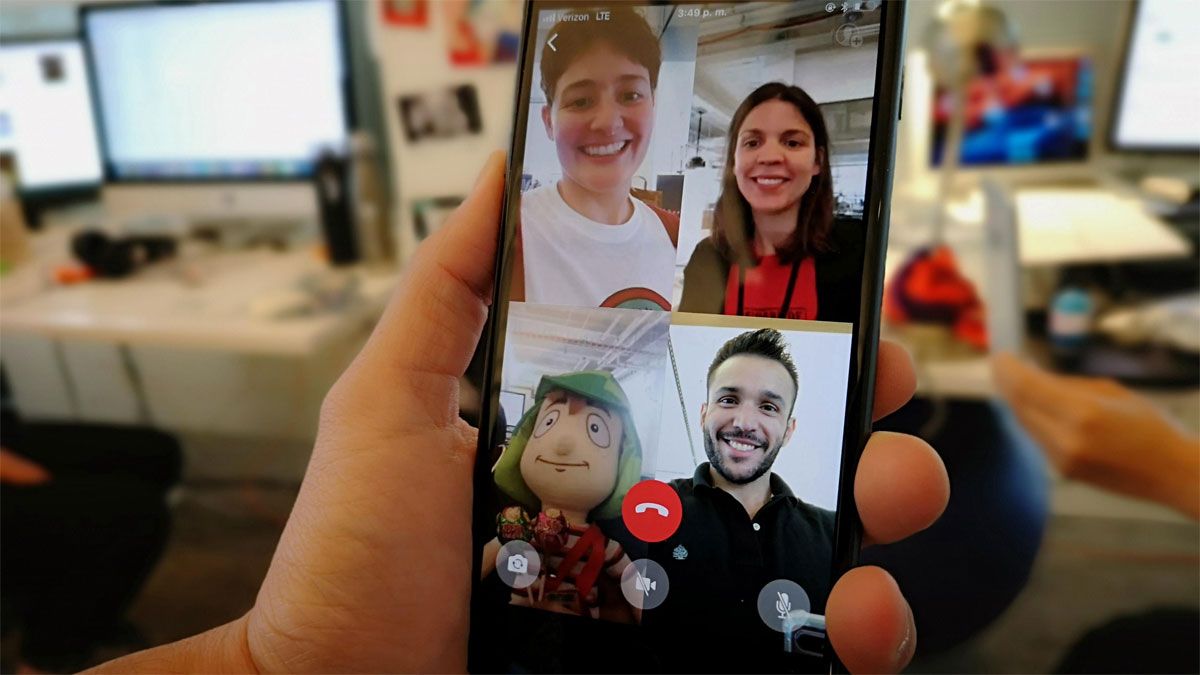


Desde que WhatsApp la incorporó ya hace más de un lustro, se transformó en una de las herramientas preferidas de los usuarios.
La interacción entre una persona y otra mediante una videollamada, sea el punto geográfico que sea en el mundo, se transformó en una brillante solución para muchos, facilitando en muchos casos la comunicación entre los individuos.
Pero WhatsApp aún no permite grabar las videollamadas, algo que sería literalmente espectacular en muchos casos. De todas maneras, hay una manera de grabar estas conversaciones.
WhatsApp: cómo grabar una videollamada en Android
Como WhatsApp no posee una función para poder grabar las videollamadas, existe una aplicación que sí nos permitirá hacerlo. También podríamos implementarla cuando realicemos una comunicación en Google Meet y Zoom.
Desde tu Android, lo primero que tenés que hacer es dirigirte a Google Play Store y buscar la aplicación Screen Recorder. La instalamos, ingresamos a la plataforma y activamos la “ventana flotante”, un ícono que aparecerá en la pantalla cuando queramos grabar. Además, habrá que habilitar una opción para que no sólo se grabe la pantalla de la videollamada, sino también el sonido.
Cuando hayamos realizado estos pasos, pulsar el botón “Stop” de Screen Recorder y la videollamada se guardará automáticamente donde previamente hayamos indicado.
Grabar una videollamada de WhatsApp en iPhone o iPad
Los usuarios de iPhone no necesitan una aplicación para grabar las videollamadas de WhatsApp. El procedimiento es muy fácil, ya que el dispositivo trae de fábrica para grabar pantalla.
Para grabar una videollamada de WhatsApp, sólo tenés que ingresar a “Ajustes”, dirigirte a “Centro de Control” y añadir “Grabación de pantalla”.
En el momento de realizar la videollamada de WhatsApp, ingresamos al “Centro de Control de iPhone y le damos grabar. Luego, el archivo se guardará en su Smartphone, pudiendo ser editado.


