El servicio de correo de Google, Gmail, es uno de los más utilizados a nivel global ya que te permite enviar fácilmente un correo a varios remitentes, haciendo mucho más práctico el flujo de la información.
Guía
Gmail: cómo personalizar tu firma
Gmail te permite poner una firma personalizada en todos los correos con imágenes y texto
Los usuarios pueden agregarle a su firma imágenes y textos para el final de sus correos.
Esta plataforma les permite a los usuarios que generen su propia firma que puede ir acompañada de imágenes, con distintos formatos de texto . Esto le permite al receptor del correo obtener información necesaria e importante como por ejemplo un número de teléfono.
►TE PUEDE INTERESAR: En pocos pasos podés liberar espacio de tu cuenta de Gmail
GMAIL: agrega tu firma personalizada a todos los correos
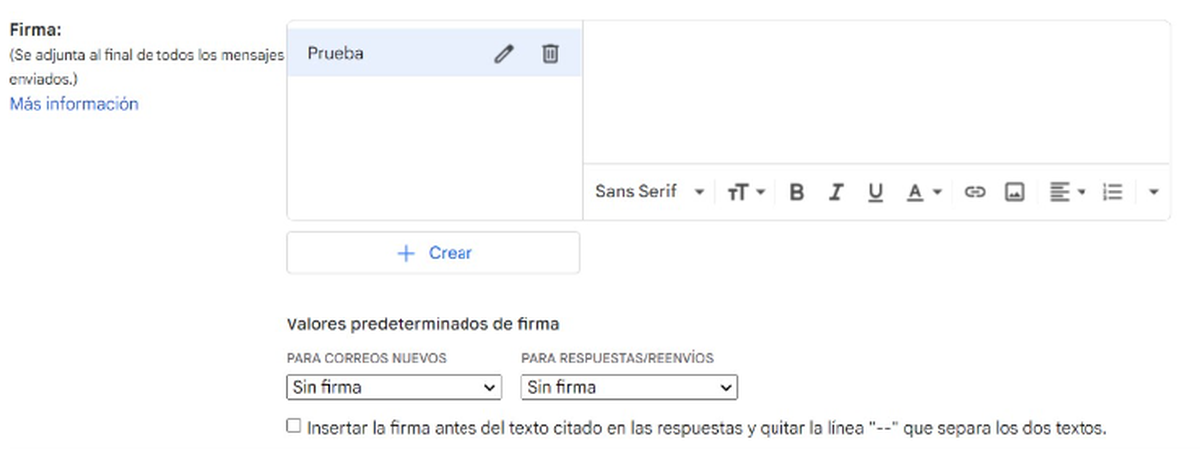
Agregar una firma con datos personales al final de un mail le da un toque profesional a cada mensaje enviado y hacerlo es muy sencillo. A continuación, seguí el paso a paso para convertir tu rúbrica más formal.
- En primer lugar, debes tener en cuenta qué tipo de firma quieres incorporar y si vas a incorporar imágenes, tenerla elegida y editada para que el proceso sea más fácil y rápido.
- Luego debes abrir la cuenta de Gmail desde el navegador web. Allí dirigirte hacia la parte superior donde se encuentra el ícono con forma de engranaje de configuración.
- se abrirá un menú y debes hacer clic en ‘Ver todos los ajustes’, elegir ‘General’, bajar hasta el final donde está la sección de ‘Firma’.
- Allí encontraras ‘No hay ninguna firma’ y debajo el botón ‘Crear’.
- Hacemos clic en el botón “crear” y te encontrarás con un recuadro para poner el nombre de esa firma y luego se desplegará al lado un cuadro de texto con varias herramientas para crear una firma sola o con imagen o solo con texto.
- Por último vas a poder crear la firma digital, y vas a tener la posibilidad de elegir fuentes de texto, agregar un hipervínculo, viñetas, comillas e imágenes.
►TE PUEDE INTERESAR: Cómo saber si te hackearon la cuenta de Gmail


