
(Editado por Pablo González) WhatsApp: los 3 trucos para evitar que las fotos y videos te llenen la memoria de tu celular.
Tecnología
WhatsApp: 3 trucos para evitar que las fotos y videos llenen la memoria
La aplicación de mensajería instantánea brinda tres tips rápidos y sencillos para que los archivos multimedia no colapsen la memoria de tu celular

La aplicación de mensajería instantánea brinda tres tips rápidos y sencillos para que los archivos multimedia no colapsen la memoria de tu celular.
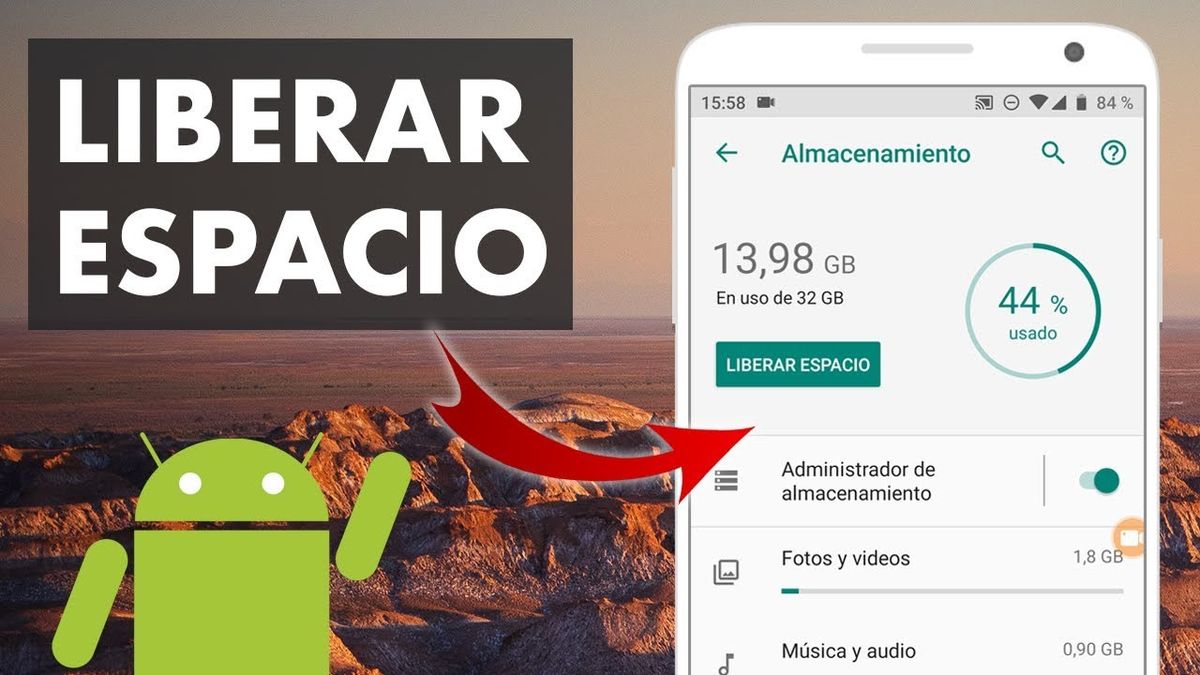
Sin embargo, la enorme cantidad de archivos multimedia que circulan suele ralentizar los equipos. Por eso, en esta ocasión, conocerás tres trucos fáciles y rápidos para evitar que colapse la memoria de tu celular.
►TE PUEDE INTERESAR: WhatsApp: llega una función que todos odiarán
Esto sucede debido a la gran dimensión de fotografías, videos, audios y mensajes de voz que se envían de contacto a contacto, las cuales van ocupando espacio en la memoria.
No obstante, esto ya no será un problema para las y los usuarios. Existen tres trucos fáciles y sencillos para que el contenido no sobrecargue tu celular y termine generando que, tanto la aplicación como el mismo dispositivo, funcionen más lento y trabado.
WhatsApp: los trucos para liberar la memoria de tu celular
Esta es la opción más actualizada que brinda el servidor de Meta para evitar que tu celular colapse de fotos y videos.

Los mensajes temporales permiten que el chat, sea igual, individual o grupal, se elimine automáticamente habiendo transcurrido un cierto lapso de tiempo, como puede ser 24 horas, 7 días o 90.
►TE PUEDE INTERESAR: WhatsApp: alerta por una función que atrofia la memoria
Para utilizarla, debes seguir los siguientes pasos:
1. Ingresar a WhatsApp y seleccionar en la conversación donde deseas activarlo.
2. Presionar los tres puntos verticales que aparecen en la parte superior derecha.
3. Seleccionar Ajustes, luego Cuentas y hacer clic en Privacidad.
4. Allí, encontrará la opción de “Mensajes temporales – Duración predeterminada”, donde podrá seleccionar el lapso de tiempo en el que se borrarán los mensajes.

Borrar la memoria caché
En este caso se trata del almacenamiento “temporal” que mantiene WhatsApp en tu dispositivo.
La memoria caché se encarga de resguardar archivos temporales que la aplicación requiera recuperar de una manera veloz, cuando el usuario lo necesite.
No obstante, si almacena una gran cantidad de datos, termina por ralentizar el servicio de mensajería. En este caso, solo deberá vaciarla:
1. Ingresar a Ajustes en tu celular
2. Ir a Aplicaciones y hacer clic en WhatsApp
3. Luego, ingresar a Almacenamiento y seleccionar “Eliminar memoria caché” y listo. Ya tiene más espacio para utilizar la app.

Copiar los archivos en una PC o notebook
Por último, esta opción consiste en guardar los archivos de tu dispositivo en alguna computadora de escritorio o notebook, con el fin de liberar espacio en el teléfono. Esto puede hacerlo a través de WhatsApp Web:
1. Desde WhatsApp Web, ingrese a la conversación de algún contacto.
2. Ir a “Info de contacto” y seleccioné el apartado “Archivos, enlaces y documentos”.
3. Elige el archivo que desee y haga clic en “Descargar”. De esta manera, se guardará en su ordenador y podrá eliminarlo de la memoria del celular.


