Amazon Prime te permite ver tu historial de reproducción para recordar alguna serie o película que quisieras repetir o para borrar algunas búsquedas que no quieras compartir con los otros usuarios
Streaming
Amazon Prime: cómo ver el historial de reproducción
Amazon Prime permite ver tu historial de reproducción. Debes ingresar a la plataforma a través de un navegador web, ya que desde la aplicación no es posible acceder

Amazon Prime te permite ver el historial de todo el contenido que consumís en la plataforma.
►TE PUEDE INTERESAR: Telegram: cómo crear una cuenta sin utilizar un número de teléfono
En el caso de Prime Video, el servicio de streaming de Amazon, para poder ver tu historial de reproducción es necesario abrir el navegador en un smartphone, tablet, computadora o smart TV.
Recordemos que Amazon Prime es un servicio que distribuye principalmente películas y series de televisión producidas por Amazon Studios y MGM Holdings. También te permite ver contenidos de otras cadenas, eventos deportivos en vivo, servicios de alquiler y canales de televisión en vivo con o sin costo adicional.
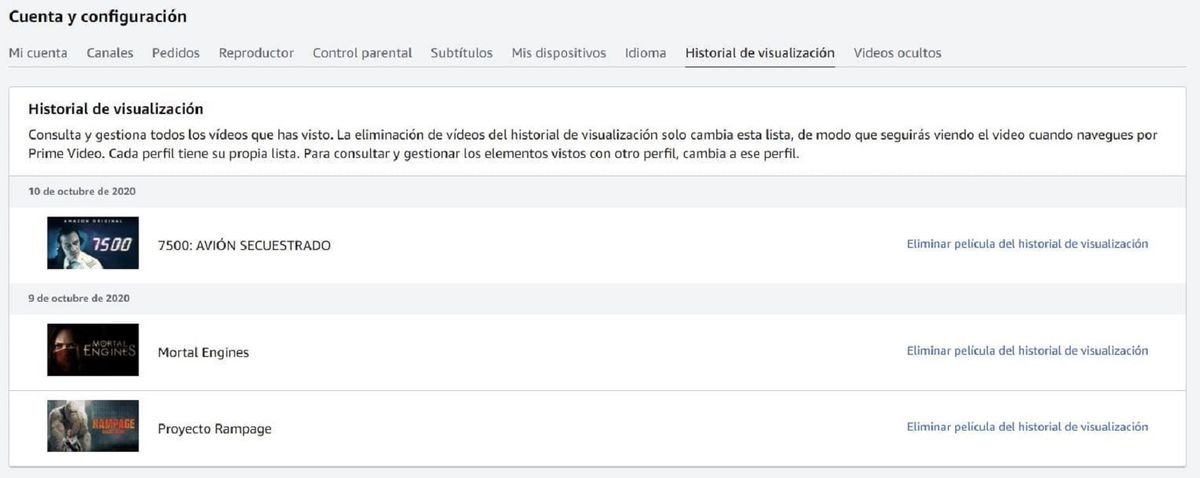
A continuación, debes seguir los siguientes pasos para poder ver tu historial de reproducción.
- inicia sesión con tu usuario y contraseña en el sitio de Prime Video.
- En la parte superior derecha se encuentra el nombre de usuario, hace clic ahí y selecciona el perfil del cual deseas consultar el historial. En caso de que compartas la cuenta tendrás que elegir el perfil que corresponda.
- Una vez que elijas el perfil te diriges sobre el nombre de usuario, y elige "Cuenta y configuración".
- Para poder continuar deberás ingresar nuevamente tu usuario y contraseña
- En la nueva ventana tendrás disponibles distintas opciones. Hace clic en Historial de reproducción para visualizar la lista de todos los contenidos que has visto en Prime Video.
- Para eliminar alguno de los contenidos de la lista, sólo debes dar clic en el botón "Eliminar” que aparece al lado de cada uno de los elementos de la lista.
►TE PUEDE INTERESAR: Youtube tendrá sus propios emotes personalizados


